Visual Studio Codeおよび互換エディターでQiskit Code Assistantを使用する
Qiskit Code Assistantの公式拡張機能をVisual Studio Code(VS Code)および互換エディターでインストール、使用、設定、アンインストールする方法を学びます。
- これはIBM Quantum® Premiumプランユーザー向けの実験的な機能で、新しいIBM Quantum Platformのアカウントが必要です。
- Qiskit Code Assistantはプレビューリリースのステータスであり、変更される場合があります。
- フィードバックや開発チームへのお問い合わせには、Qiskit Slack Workspaceチャンネルまたは関連する公開GitHubリポジトリをご利用ください。
VS Code拡張機能のインストール
VS Code拡張機能をインストールするには、以下の手順に従ってください。
VS Codeから直接インストールします。
- VS Codeを起動します。
- 左側のツールバーにある拡張機能アイコンをクリックします。
qiskitを検索します。- 「Qiskit Code Assistant (Beta)」を見つけて Install をクリックします。
または、VS Code Marketplaceからも入手できます。
この拡張機能は、VSCodium、Cursor、IBM Bobなどのような VS Codeフォークのユーザー向けにOpen VSXにも公開されています。
拡張機能は自動的に読み込まれ、VS Codeウィンドウの下部に表示されます。表示されない場合は、拡張機能またはアプリケーションを再読み込みしてください。
拡張機能の設定
以下の設定を変更できます。
-
キーボードショートカットを変更するには、キーボードショートカット設定(
Cmd/Ctrl+Shift+P->Preferences: Open Keyboard Shortcuts (JSON))を開き、qiskit-vscodeを検索してください。 -
VS Codeコマンドパレットで使用するIBM Quantum APIトークンを変更できます。変更するには、
Cmd/Ctrl+Shift+Pを押し、qiskitを検索して Qiskit Code Assistant: Set IBM Quantum API token コマンドを選択し、IBM Quantum APIトークンを貼り付けてください。 -
【上級者向け】拡張機能が使用するQiskit Code Assistantサービスのインスタンスを変更するには、File -> Preferences -> Settingsに移動してください。「ユーザー」タブでQiskitを検索し、
Qiskit Code Assistant: Urlを編集してください。
VS Code用Qiskit Code Assistant拡張機能の使い始め
認証とセットアップ
拡張機能をインストールすると、認証が試みられます。デフォルトでは、定義されたAPIキーを使用してIBM Quantumサービスへの認証を試み、QISKIT_IBM_TOKEN 環境変数またはファイル ~/.qiskit/qiskit-ibm.json(default-ibm-quantum セクション)にあるキーを使用します。アカウントの設定に不明な点がある場合は、IBM Cloudの使用設定の手順に従ってください。
デフォルトでは、拡張機能は mistral-small-3.2-24b-qiskit モデルを使用し、これは下部ステータスバーのモデルピッカーに表示されます。
mistral-small-3.2-24b-qiskit モデルを初めて使用する際には、モデル使用時に注意すべき主な制限事項を列挙したモーダルが表示されます。Accept をクリックしてコード生成用のモデルを有効にしてください。
コードの生成
Qiskitを使ってコードを開発している間、Qiskit Code Assistantにサポートを求めることができます。一般的に、アシスタントはPythonコメントやdocstringへの応答としてより良いコードを提案しますが、ファイル内のどこでもアシスタントを使用できます。
コードの提案を得るには、プロンプトを入力してから Ctrl+. を押してください。使用できるプロンプトの種類は2つあります。
- 部分的なコードを入力し、コードを補完する提案を得る。例:
from qiskit.circuit import QuantumCircuit
from qiskit.transpiler import generate_preset_pass_manager
from qiskit_ibm_runtime import SamplerV2 as Sampler
from qiskit_ibm_runtime.fake_provider import FakeManilaV2

# Bell Circuit
qc = QuantumCircuit(2)
qc.h(0)
qc.cx(0, 1)

qc.mea # Type Ctrl + . for a code suggestion. - ポンド(#)記号を入力してからプロンプトを入力する。例:
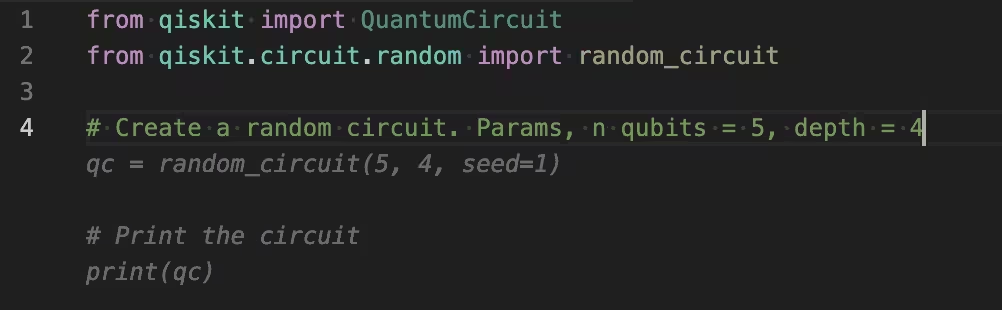
# Give me a random circuit of 5 qubits and a depth of 4.
コード提案の操作
提案の受け入れ、却下、および切り替えには以下を使用してください。
Tabを押して提案を受け入れるか、ESCを押して却下します。- 提案を得た後、もう一度
Ctrl+.を押して追加の提案を生成します。 - 提案が表示されているときに、
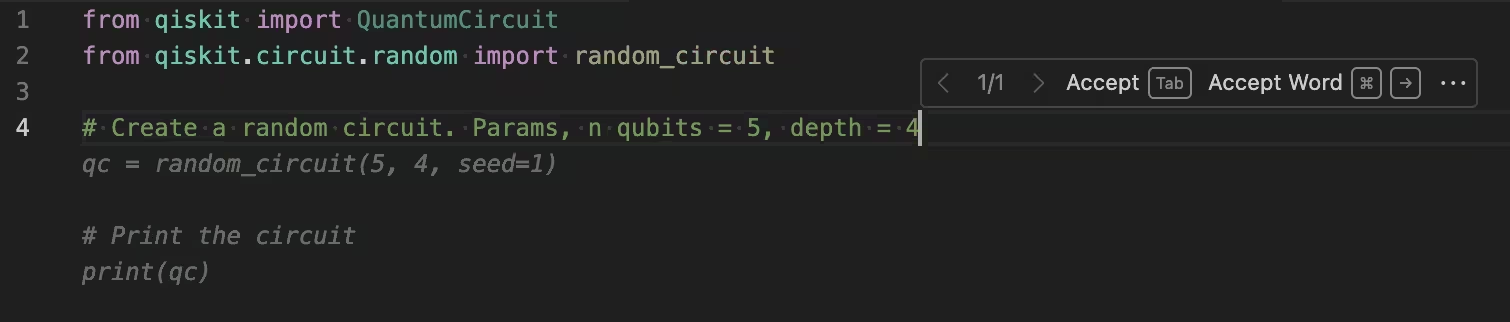
Option/Alt+]およびOption/Alt+[を使用して、それぞれ提案を前方・後方に切り替えます(利用可能な場合)。 - 提案の上にカーソルを置くと、ポップアップツールバーが表示され、提案を切り替えることができます。次のように表示されます:
VS Code拡張機能のアンインストール
VS CodeからQiskit Code Assistantを削除するには、以下の手順に従ってください。
- Visual Studio Codeを起動します。
- 拡張機能アイコンをクリックします。
qiskitを検索してQiskit Code Assistantを開きます。- Uninstall をクリックします。
トラブルシューティング
VS Codeで拡張機能のステータスバーが表示されない場合は、拡張機能タブで拡張機能がインストールされ有効になっていることを確認してください。
拡張機能がインストールされ有効になっているにもかかわらずモデルを選択できない場合は、現在のAPIキーが追加されており、Qiskit Code Assistant: Url が正しく設定されていることを確認してください。
VS Code拡張機能への貢献
この公式拡張機能のコードは公開されており、オープンソースです。GitHubでご確認ください。
次のステップ
回路、エラー抑制の設定、パスマネージャーを使ったトランスパイルにQiskit Code Assistantを使用する例をご覧ください。