ブラウザでQiskitコードを実行
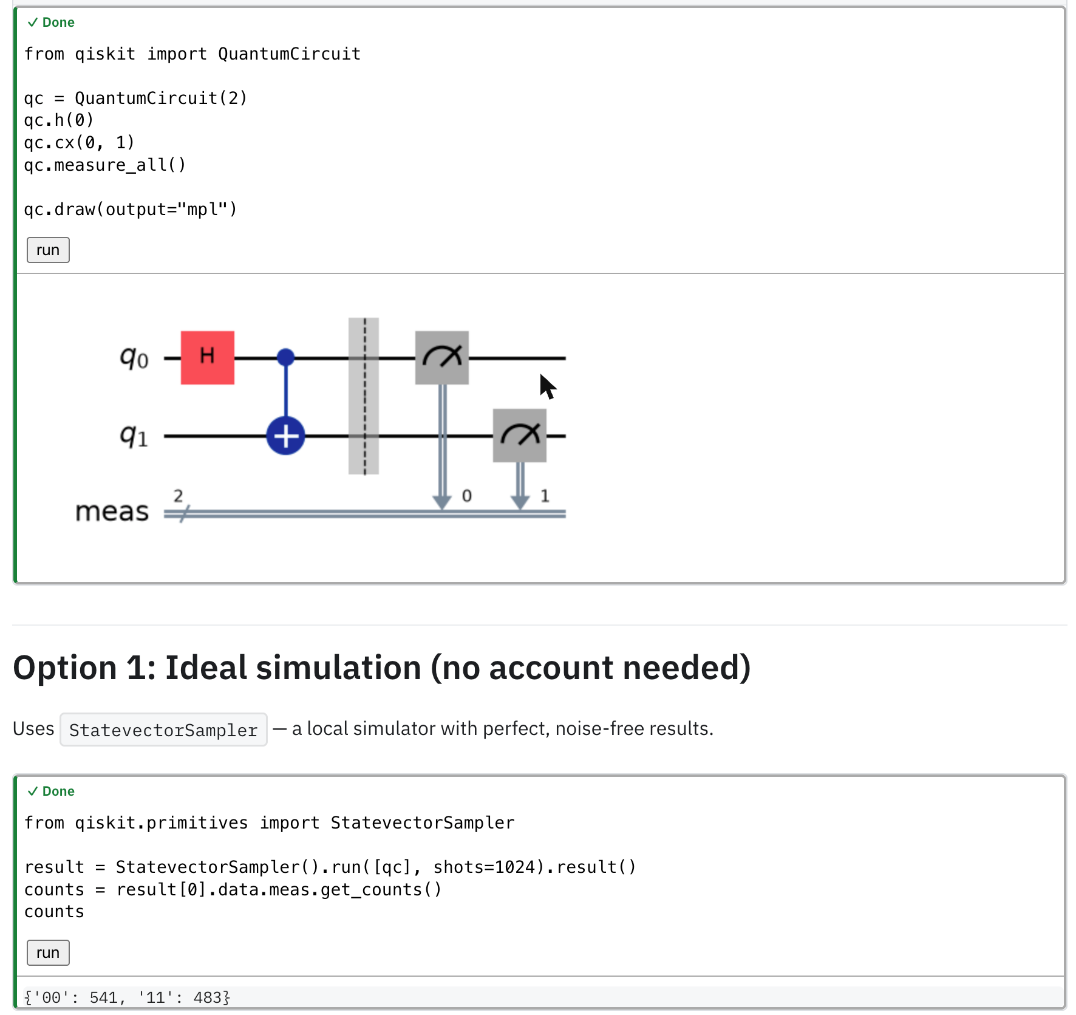
doQumentationのすべてのチュートリアル、ガイド、コースのページには「実行」ボタンがあります。クリックすると、ページ内のコードセルが動作可能になります。編集して実行すれば、回路やグラフが下に表示されます。インストールは不要で、アカウントがなくても始められます。
しくみ
「実行」は、Qiskitがインストール済みのJupyterカーネルにページを接続します。doqumentation.orgでは、このカーネルは無料サービスのBinderから提供され、初回の起動には少し時間がかかることがあります。セルは順番に実行され、実行中(琥珀色)、完了(緑)、エラー(赤)で色が変わります。「すべて実行」は進捗カウンターを表示しながらページ全体を実行します。
問題が起きたときのヘルプ
セルが失敗すると、doQumentationはパッケージの不足、前のセルで定義された名前、接続の切断といったよくある原因を判別し、対処方法を案内します。パッケージが不足している場合はインストールボタンが表示され、インストール後にセルが自動的に再実行されます。
同じコードを実行する他の方法
ノートブックのほうがよいですか?ノートブックのページはどれも、ワンクリックでGoogle ColabまたはJupyterLabで開けます。授業では、同じページをIBM Cloud Code Engine上で、またはRaspberry Piから完全オフラインで実行できます。
これらのページで試す
よくある質問
PythonやQiskitをインストールする必要はありますか?
いいえ。コードはQiskitがインストール済みのJupyterカーネルで実行されます。ブラウザはページを表示し、セルをカーネルに送るだけです。
IBM Quantumのアカウントは必要ですか?
いいえ。デフォルトでは、コードはシミュレータで実行されます。実際の量子ハードウェアで実行したい場合にのみ、設定でIBM Quantumの認証情報を追加してください。
無料ですか?
はい。doQumentationはオープンソースで、デフォルトのカーネルは無料の公開サービスであるBinderから提供されます。
コードの変更は保存されますか?
いいえ。編集内容は実行中のカーネルとページ上にのみ存在し、ページを再読み込みすると元のコードに戻ります。作業を残したい場合は、ノートブックをColabまたはJupyterLabで開いてください。