チュートリアルをGoogle ColabやJupyterLabで開く
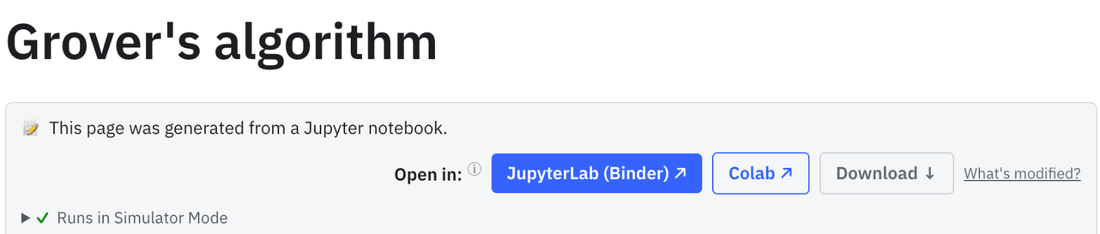
doQumentationのすべてのノートブックページの上部にある「Open in: JupyterLab (Binder)」と「Colab」を使うと、チュートリアルを完全なノートブックで開けます。セルを追加したり、実験を続けたり、作業内容を保存したりできます。「Download」ではノートブックファイルが保存されます。
Google Colab
ノートブックは、お使いのGoogleアカウントのColabで開きます。最初のセルでQiskitとチュートリアルに必要なパッケージがインストールされ、ノートブックを開くとColabが自動的にそれを実行します。変更を残すには、Google Driveにコピーを保存してください。
JupyterLab
JupyterLab (Binder) は、Qiskitがインストール済みの本格的なJupyterLabを起動します。ページ上のコードを実行しているのと同じ無料のBinderサービスを使います。進捗表示で、起動がどこまで進んだかがわかります。
あなたの言語で
ドイツ語版や日本語版などの翻訳済みサイトでは、JupyterLabとColabで翻訳済みのノートブックが開くため、コードセルの間の説明もあなたの言語のままです。
これらのページで試す
よくある質問
ColabにQiskitをインストールする必要はありますか?
いいえ。すべてのノートブックの最初のセルでチュートリアルに必要なものがインストールされ、ノートブックを開くとColabが自動的に実行します。
Googleアカウントは必要ですか?
Colabには必要です。JupyterLabとページ上の実行ボタンにはアカウントは不要です。
変更を残すにはどうすればよいですか?
Colabでは、Google Driveにコピーを保存してください。JupyterLabでは、タブを閉じる前にノートブックをダウンロードしてください。Binderのセッションは一時的なものです。ページ上の「Download」では元のノートブックが保存されます。